Installation
Willkommen bei WinGeno — einem kostenlosen, datenschutzorientierten Genogramm-Editor für Sozialarbeiter, Familientherapeuten und Forscher.
Laden Sie das Paket für Ihre Plattform von wingeno.app herunter.
- Windows: Führen Sie
WinGenoSetup.exeaus und folgen Sie dem Assistenten. Die Dateierweiterung.genowird automatisch registriert. - Windows Portable: Entpacken Sie
WinGenoSetup.zipund starten Sie die Anwendung direkt. - macOS: Öffnen Sie
WinGenoSetup.dmgund ziehen Sie WinGeno in den Ordner „Programme“. - Linux: Machen Sie
WinGeno.AppImageausführbar (chmod +x WinGeno.AppImage) und starten Sie es direkt. - Android: Installieren Sie
WinGeno.apk. Erlauben Sie bei Aufforderung die Installation aus unbekannten Quellen.
Browser-Version
Die Browser-Version unter try.wingeno.app läuft vollständig in Ihrem Browser — es werden keine Daten gesendet und keine Installation benötigt.
Einschränkungen:
- Dateien werden nicht gespeichert.
- Zuletzt geöffnete Dateien werden zwischen Browser-Sitzungen nicht gespeichert.
- PDF-Export und Drucken werden in der Browser-Version nicht unterstützt. Verwenden Sie die Desktop-App für PDF-Ausgabe.
Ihr erstes Genogramm
Wenn WinGeno startet, wird eine leere Zeichenfläche angezeigt. Folgen Sie diesen Schritten, um ein einfaches Drei-Generationen-Genogramm zu erstellen:
- Klicken Sie auf Männlich oder Weiblich in der Werkzeugleiste, um die erste Person zu platzieren.
- Platzieren Sie eine zweite Person als Partner.
- Wählen Sie beide Personen aus, klicken Sie auf Partnerverbindung und wählen Sie einen Beziehungstyp (z. B. Verheiratet).
- Beide Personen sollten noch ausgewählt sein. Falls nicht, wählen Sie sie erneut aus. Klicken Sie dann auf Kind hinzufügen und wählen Sie Sohn oder Tochter.
- Klicken Sie auf eine Person, um ihre Felder im Eigenschaftspanel zu öffnen — geben Sie Name, Geburtsdatum und weitere Details ein.
- Speichern Sie mit Datei → Speichern (
Strg+S).
advertisement
Personen, Eltern & Verbindungen
| Schaltfläche | Beschreibung |
|---|---|
| Männlich | Fügt eine männliche Person ein — dargestellt als Quadrat. |
| Weiblich | Fügt eine weibliche Person ein — dargestellt als Kreis. |
Indexperson
Wählen Sie eine Person aus und aktivieren Sie Indexperson im Eigenschaftspanel, um sie als Subjekt des Genogramms zu markieren. Pro Genogramm ist nur eine Indexperson erlaubt.
Verstorben
Geben Sie ein Sterbedatum im Eigenschaftspanel ein, um eine Person als verstorben zu markieren. Ein diagonales Kreuz (X) wird durch ihr Symbol gezeichnet.
Eltern
Wählen Sie eine Person (das Kind) aus und klicken Sie auf Eltern hinzufügen in der Werkzeugleiste (oder Rechtsklick → Eltern hinzufügen). WinGeno erstellt automatisch ein Elternpaar über der Person und zeichnet die Familienverbindung.
Partnerverbindungen
Strg+Klick auf zwei Personen, dann auf Partnerverbindung klicken und einen Typ auswählen. Sie können auch auf eine Person rechtsklicken und Verbinden auswählen — diese Person ist bereits als erster Partner vorausgewählt, sodass Sie nur noch auf die zweite Person klicken müssen.
| Beziehung | Darstellung |
|---|---|
| Verheiratet | Doppelte horizontale Linie zwischen den Partnern. |
| Geschieden | Doppelte horizontale Linie mit zwei diagonalen Strichen. |
| Zusammenlebend | Einfache horizontale Linie. |
| Blutsverwandt | Doppelte Linie — für verwandte Partner. |
Um eine bestehende Beziehung zu ändern oder das Kennzeichen Getrennt zu setzen, klicken Sie auf die Verbindungslinie und bearbeiten Sie das Feld Beziehung im Eigenschaftspanel.
Kinder & Ungeborene
Wählen Sie zwei Personen aus und verwenden Sie Kind hinzufügen oder Ungeborenes hinzufügen in der Werkzeugleiste, oder rechtsklicken Sie auf eine Person und wählen Sie die entsprechende Option.
Kinder
| Schaltfläche | Beschreibung |
|---|---|
| Biologisch (Sohn / Tochter) | Biologisches Kind des ausgewählten Paares. |
| Adoptiert | Adoptiertes Kind — gestrichelte Linie. |
| Pflegekind | Pflegekind — gepunktete Linie. |
Ungeborene
| Schaltfläche | Beschreibung |
|---|---|
| Schwangerschaft | Schwangerschaft — kleines Dreieck-Symbol. |
| Fehlgeburt | Spontaner Schwangerschaftsverlust — kleines gefülltes Kreis-Symbol. |
| Totgeburt (Sohn / Tochter) | Totgeborenes Kind — kleines transparentes geschlechtsspezifisches Symbol mit X. |
| Abtreibung | Schwangerschaftsabbruch — kleines Dreieck-Symbol mit X. |
Zeichenwerkzeuge
| Werkzeug | Beschreibung |
|---|---|
| Textfeld | Fügt eine frei positionierbare Textbeschriftung hinzu. Im Eigenschaftspanel können Text, Schriftgröße und Ausrichtung geändert werden. |
| Linie | Zeichnet eine gerade Linie. Konfigurierbar als durchgezogen oder gestrichelt, dünn oder dick, mit oder ohne Pfeilspitze. |
| Freihand | Zeichnet einen Freihandpfad — nützlich zum Hervorheben von Bereichen oder für informelle Anmerkungen. |
advertisement
Formen
Klicken Sie auf ein Symbol, um seine Eigenschaften im Eigenschaftspanel anzuzeigen.
| Feld | Beschreibung |
|---|---|
| Name | Freitext — wird unter dem Personensymbol auf der Zeichenfläche angezeigt. |
| Geburt | Geburtsdatum (vollständig oder nur Jahr). |
| Tod | Sterbedatum. Wenn ausgefüllt, wird die Person als verstorben markiert. |
| Alter | Berechnet aus Geburts-/Sterbedatum oder manuell eingegeben. |
| Indexperson | Markiert diese Person als Indexperson (eine pro Genogramm). |
Beziehungen
Klicken Sie auf eine Partnerverbindungslinie oder Kindverbindung, um ihre Eigenschaften anzuzeigen.
| Feld | Beschreibung |
|---|---|
| Beziehung | Verheiratet, Geschieden, Zusammenlebend, Blutsverwandt, Getrennt. |
| Datum | Datum des Ereignisses (z. B. Heirats- oder Scheidungsdatum). |
| Kindtyp | Biologisch, Adoptiert, Pflegekind, Schwangerschaft, Fehlgeburt, Totgeburt, Abtreibung. |
Texte & Linien
| Feld | Gilt für | Beschreibung |
|---|---|---|
| Text | Textfeld | Der Textinhalt des Feldes. |
| Schriftgröße | Textfeld | Anpassbare Schriftgröße. |
| Ausrichtung | Textfeld | Links / Mitte / Rechts. |
| Linientyp | Linie | Durchgezogen oder gestrichelt. |
| Liniensstärke | Linie | Dünn oder dick. |
| Breite | Linie | Numerische Breite in Pixeln. |
| Pfeil am Ende | Linie | Fügt eine Pfeilspitze am Ende der Linie hinzu. |
advertisement
Öffnen & Speichern
Genogramme werden als .geno-Dateien gespeichert — dem nativen Dateiformat von WinGeno.
- Datei → Neu (
Strg+N) — neue leere Zeichenfläche. Fordert zum Speichern nicht gespeicherter Änderungen auf. - Datei → Öffnen (
Strg+O) — öffnet eine vorhandene.geno-Datei. - Datei → Speichern (
Strg+S) — speichert die aktuelle Datei; löst Speichern unter aus, falls noch nicht gespeichert. - Datei → Speichern unter (
Strg+Umschalt+S) — speichert unter einem neuen Namen oder Speicherort.
Zuletzt geöffnete Dateien
Die zuletzt geöffneten Dateien werden unter Datei → Zuletzt geöffnet aufgelistet. Verschobene oder gelöschte Dateien werden automatisch aus der Liste entfernt.
WinGeno 1.x Import
WinGeno kann .geno-Dateien aus früheren WinGeno 1.x-Versionen öffnen. Verwenden Sie Datei → Öffnen und wählen Sie Ihre WinGeno 1.x-Datei aus. Speichern Sie das Genogramm anschließend mit Datei → Speichern unter unter einem neuen Namen.
Exportieren
Verwenden Sie Datei → Exportieren, um das Genogramm als Rasterbild zu exportieren.
- PNG — verlustfrei, ideal für Dokumente und Präsentationen.
- JPG — kleinere Dateigröße, geeignet für E-Mail oder Web.
Drucken (als PDF)
Verwenden Sie Datei → Drucken, um das PDF-Einrichtungspanel mit einer Live-Vorschau zu öffnen. WinGeno speichert das Genogramm als PDF und öffnet es in Ihrem PDF-Reader zum Drucken.
Genogramm-Optionen
| Option | Beschreibung |
|---|---|
| An Seite anpassen | Skaliert das Genogramm auf die Seitengröße. |
| Auf Seite zentrieren | Zentriert ohne Skalierung. |
| Schwarz-Weiß | Druckt in Schwarz-Weiß. |
| Fußzeile drucken | Fügt eine Fußzeile mit Dateiname und Datum hinzu. |
| Legende drucken | Fügt eine Erklärungsbox für die verwendeten Symbole hinzu. |
Papier & Ausrichtung
| Option | Beschreibung |
|---|---|
| Papiergröße | A4, Letter und andere. |
| Ausrichtung | Hochformat oder Querformat. |
| Ränder (mm) | Oben, Unten, Links und Rechts in Millimetern. |
Klicken Sie auf PDF speichern, um einen Speicherort zu wählen und die PDF zu speichern.
advertisement
Grundlegendes Bearbeiten
- Bearbeiten → Rückgängig (
Strg+Z) — macht die letzte Änderung rückgängig. - Bearbeiten → Wiederholen (
Strg+Y) — stellt eine rückgängig gemachte Änderung wieder her. - Bearbeiten → Ausschneiden (
Strg+X) — verschiebt ausgewählte Formen in die Zwischenablage. - Bearbeiten → Kopieren (
Strg+C) — kopiert ausgewählte Formen. - Bearbeiten → Einfügen (
Strg+V) — fügt aus der Zwischenablage ein. - Bearbeiten → Löschen (
Entf) — löscht ausgewählte Formen.
Auswählen
- Einzelklick — wählt eine Form aus.
- Strg+Klick — fügt eine Form zur Auswahl hinzu oder entfernt sie.
- Rechteck aufziehen — linke Maustaste auf einer leeren Fläche gedrückt halten und ziehen; alle Formen innerhalb des Rechtecks werden ausgewählt.
- Bearbeiten → Alles auswählen (
Strg+A) — wählt alle Formen auf der Zeichenfläche aus.
Kontextmenü
Rechtsklicken Sie auf eine Person oder Form für schnelle Aktionen:
- Verbinden — startet eine Verbindung von dieser Person zu einer anderen.
- Sohn hinzufügen / Tochter hinzufügen — fügt ein Kind zur Paarbeziehung hinzu.
- Eltern hinzufügen — fügt ein Elternpaar über dieser Person hinzu.
- Ausschneiden / Kopieren / Einfügen / Löschen — Zwischenablage- und Löschaktionen.
Rechtsklick auf die leere Zeichenfläche zeigt ein minimales Menü mit nur Einfügen.
Zoom & Schwenken
- Mausrad — Zoom ein/aus, zentriert auf den Cursor.
- Mittlere Maustaste ziehen — Zeichenfläche schwenken.
- Rechte Maustaste ziehen — Zeichenfläche schwenken (Alternative).
- Zoom-Anzeige in der Statusleiste — Klicken zum Zurücksetzen auf 100 %.
advertisement
Sprache & Erscheinungsbild
Öffnen Sie Hilfe → Optionen → Allgemein und wählen Sie eine Sprache. Die Änderung wird sofort wirksam.
| Einstellung | Optionen | Hinweise |
|---|---|---|
| Design | Fluent Normal, Fluent Compact, Simple | Fluent Compact verwendet kleinere Steuerelemente. Neustart erforderlich. |
| Farbschema | Hell, Dunkel, System | System folgt der Betriebssystemeinstellung. Kein Neustart erforderlich. |
Eigene Sprachen
WinGeno lädt seinen Benutzeroberflächentext aus einfachen .txt-Dateien. Sie können eine eigene Übersetzung erstellen oder eine bestehende korrigieren — keine Programmierkenntnisse erforderlich. Funktioniert auf allen Desktop-Plattformen (Windows, macOS, Linux); auf Mobilgeräten nicht verfügbar.
Legen Sie eine Datei namens translation.xx-XX.txt im Ordner translations neben der WinGeno-Ausführdatei ab (z. B. translation.pt-PT.txt für Portugiesisch). WinGeno erkennt sie beim nächsten Start automatisch und fügt sie der Sprachliste hinzu.
Verwenden Sie eine der vier eingebauten Dateien als Ausgangspunkt — sie werden bei der Installation in den Ordner translations kopiert und enthalten alle Schlüssel mit ihren übersetzten Werten. Jede Zeile folgt dem Format SCHLÜSSEL=Wert; Zeilen, die mit ; beginnen, sind Kommentare.
xx-XX) muss ein gültiger BCP 47-Kulturcode sein (z. B. pt-PT, nl-NL, pl-PL) — andernfalls erkennt WinGeno die Datei nicht.Automatisierung
| Einstellung | Beschreibung |
|---|---|
| Beim Beenden automatisch speichern | Speichert das Genogramm automatisch beim Schließen von WinGeno. |
| Letzte Datei automatisch laden | Öffnet das zuletzt verwendete Genogramm beim Start von WinGeno. |
Zeichenfläche
| Einstellung | Beschreibung |
|---|---|
| Raster anzeigen | Zeigt ein Punktraster auf der Zeichenfläche an. |
| Am Raster ausrichten | Richtet Formen beim Verschieben am nächsten Rasterpunkt aus. |
| Schwarz-weiß-Formen | Stellt alle Formen auf dem Bildschirm in Schwarz-Weiß dar. |
| Werkzeugleistenposition | Oben, Unten, Links oder Rechts. |
| Eigenschaftspanel-Position | Links oder Rechts. |
advertisement
Genogramm in anderen Anwendungen verwenden
Wenn Ihr Genogramm fertig ist, gibt es drei Möglichkeiten, es außerhalb von WinGeno zu nutzen:
-
Kopieren und in Dokumente einfügen — keine Datei nötig
Drücken SieStrg+Azum Auswählen aller Formen, dannStrg+Czum Kopieren. Wechseln Sie zu Word, PowerPoint, LibreOffice oder einer anderen Anwendung und drücken SieStrg+V— das Genogramm wird sofort als Bild eingefügt. -
Als Bilddatei exportieren
Verwenden Sie Datei → Exportieren, um das Genogramm als PNG oder JPG zu speichern. Fügen Sie es dann über Bild einfügen in ein beliebiges Dokument ein. -
Als PDF speichern
Verwenden Sie Datei → Drucken, um das Genogramm als PDF-Datei zu speichern. WinGeno öffnet sie automatisch in Ihrem PDF-Viewer — bereit zum Drucken oder Anhängen an eine Fallakte.
Strg+A dann Strg+C, wechseln Sie zu Word und drücken Sie Strg+V. Ihr Genogramm erscheint sofort.Genogramm-Symbole
Eine Kurzreferenz der in WinGeno-Genogrammen verwendeten Symbole.
Personen
 Männlich
 Weiblich
 Männlich
verstorben
 Weiblich
verstorben
 Männlich
Indexperson
 Weiblich
Indexperson
Beziehungen
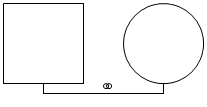 Verheiratet
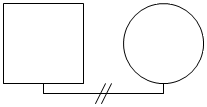 Geschieden
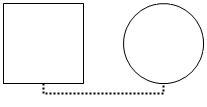 Zusammenlebend
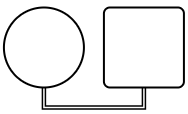 Blutsverwandt
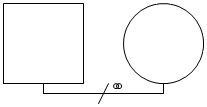 Verheiratet
getrennt
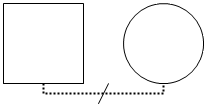 Zusammenlebend
getrennt
Kinder & Schwangerschaft
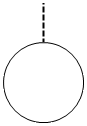 Adoptiertes Kind
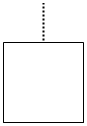 Pflegekind
 Schwangerschaft
 Fehlgeburt
 Abtreibung
 Totgeburt
Zwillinge
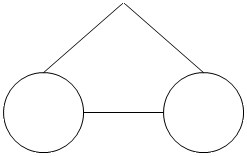 Monozygot
(eineiig)
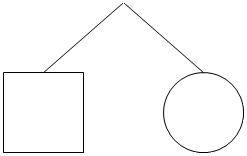 Dizygot
(zweieiig)
advertisement
Beispiel-Genogramm
Dieses Beispiel zeigt den schrittweisen Aufbau eines Drei-Generationen-Genogramms. Die Familie ist wie folgt aufgebaut:
- Tom (40) ist der Sohn von Marge (65) und Michael (67), die 1980 geheiratet haben und sich 2000 scheiden ließen.
- Sandra (63) und John (68) sind seit 1965 verheiratet. Davor war John mit Angelina (60) verheiratet, die 2020 starb. Johns Kinder mit Angelina: Marc (40) und Sabrina (38).
- Sabrina und Tom leben seit 2010 zusammen. Im Jahr 2012 wurden ihre monozygoten Zwillingstöchter Lisa und Laurie geboren.
Schritt 1 — Marge und Michael platzieren
Klicken Sie auf Weiblich und platzieren Sie Marge. Klicken Sie auf Männlich und platzieren Sie Michael. Wählen Sie jedes Symbol aus und geben Sie Namen und Geburtsjahre im Eigenschaftspanel ein.
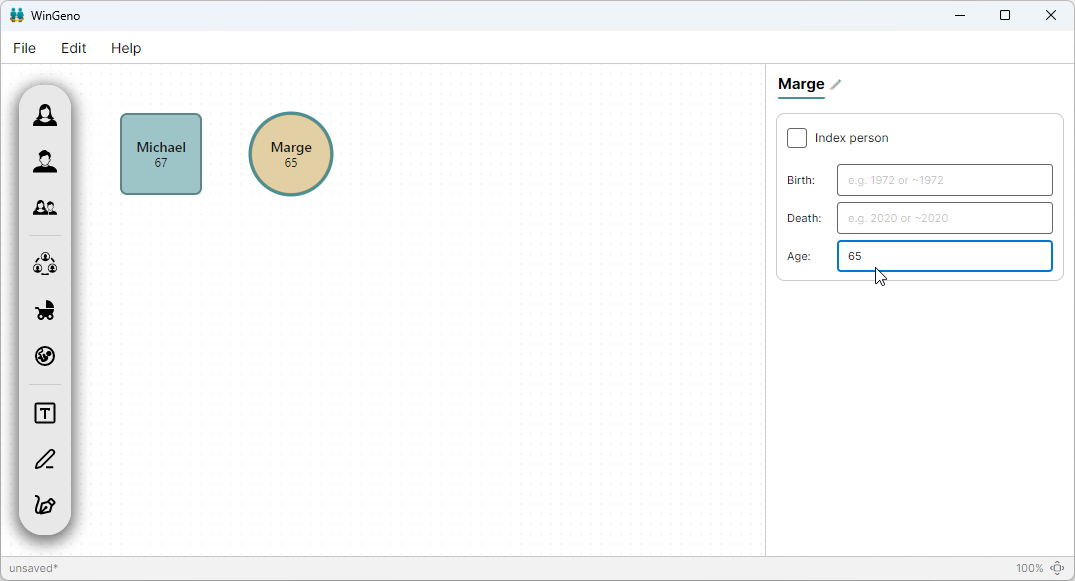
Schritt 2 — Marge und Michael verbinden
Beide Symbole müssen ausgewählt sein. Verbindung über das Kontextmenü oder die Werkzeugleiste herstellen.
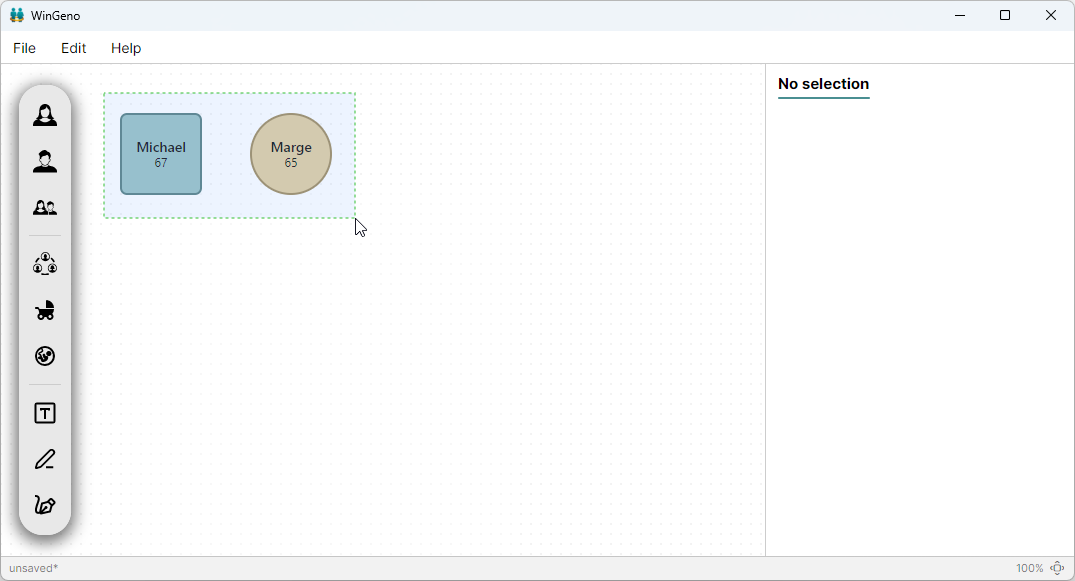
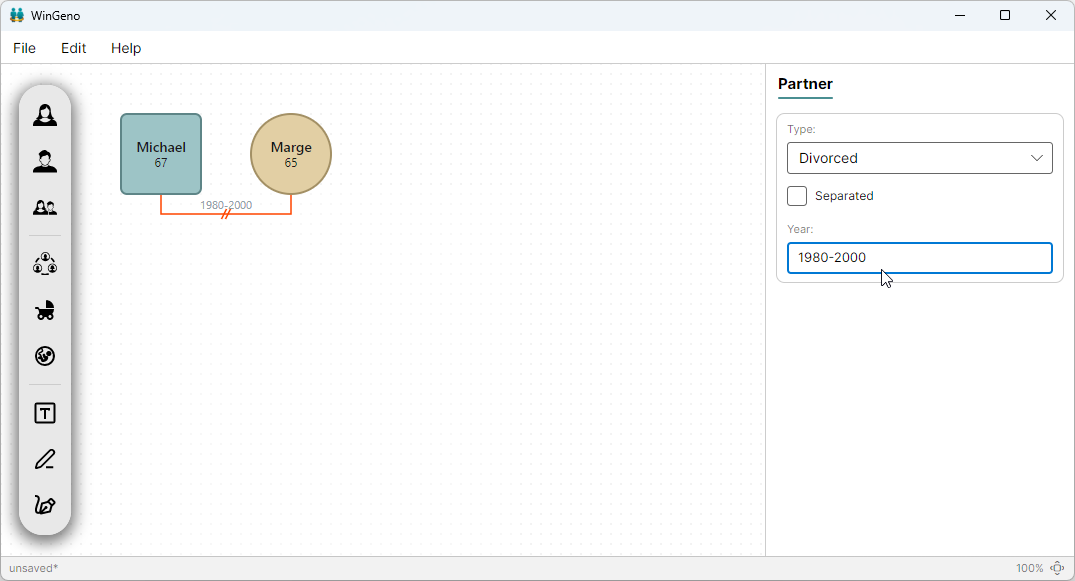
Schritt 3 — Heiratszeitraum eintragen
Die Verbindung zwischen Marge und Michael auswählen. Im Eigenschaftspanel können dann die Beziehungsdaten geändert werden. Im Datumsfeld 1980–2000 eingeben.
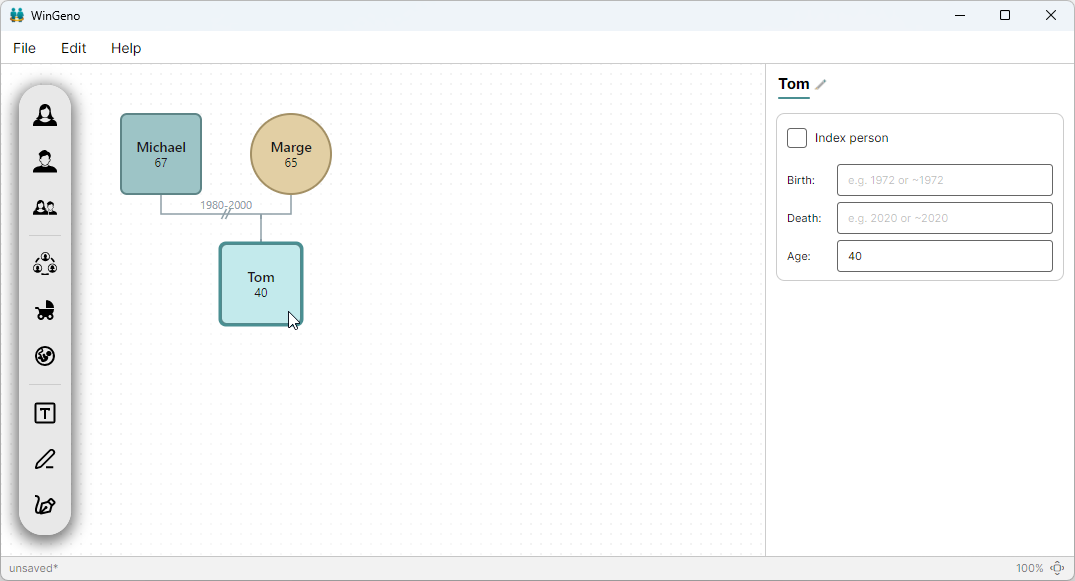
Schritt 4 — Tom als Sohn hinzufügen
Verbindungslinie Marge–Michael auswählen. Kind hinzufügen → Sohn (Biologisch) klicken. Toms Symbol auswählen und Name und Geburtsjahr eingeben.
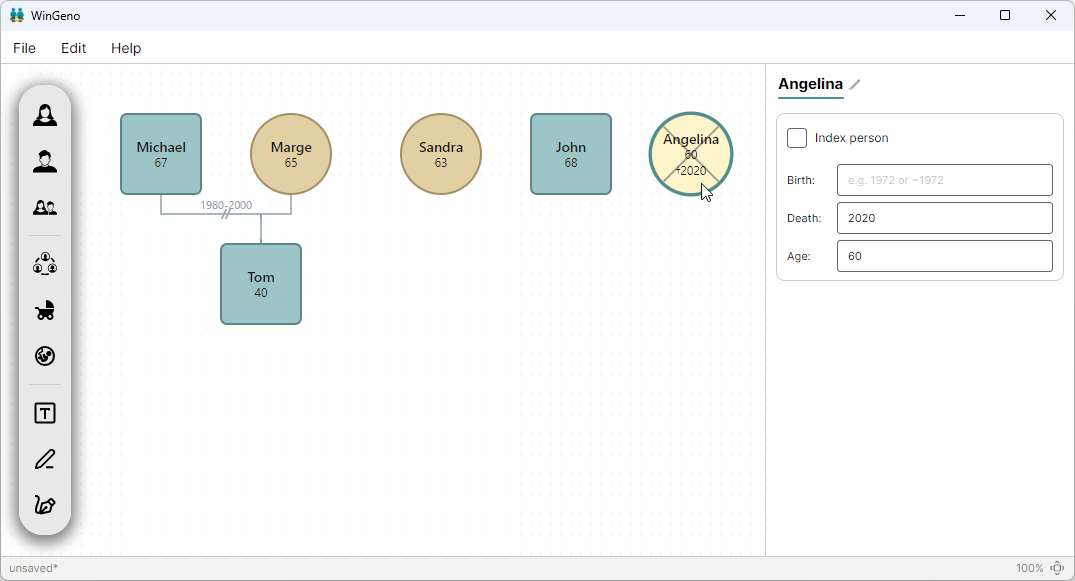
Schritt 5 — Sandra, John und Angelina platzieren
Symbole platzieren und Daten eingeben. Angelina als verstorben markieren (Sterbejahr eingeben).
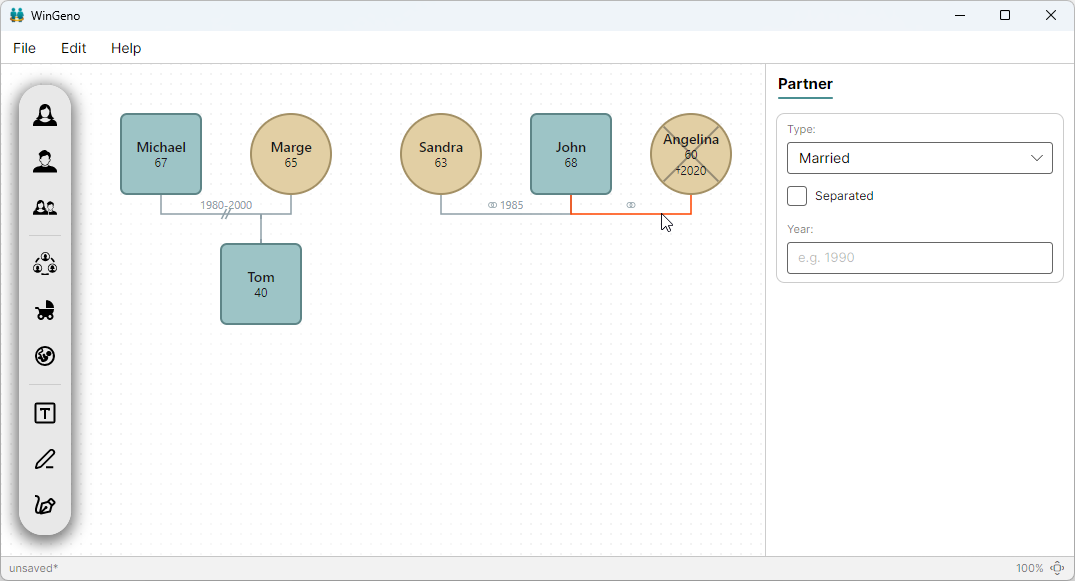
Schritt 6 — Die Paare verbinden
Strg+Klick Sandra+John → Partnerverbindung → Verheiratet, Datum 1985. Strg+Klick Angelina+John → Partnerverbindung → Verheiratet.
Schritt 7 — Marc und Sabrina als Kinder von Angelina und John hinzufügen
Verbindungslinie Angelina–John auswählen. Kind hinzufügen → Sohn für Marc, dann Tochter für Sabrina. Namen und Geburtsjahre eingeben.
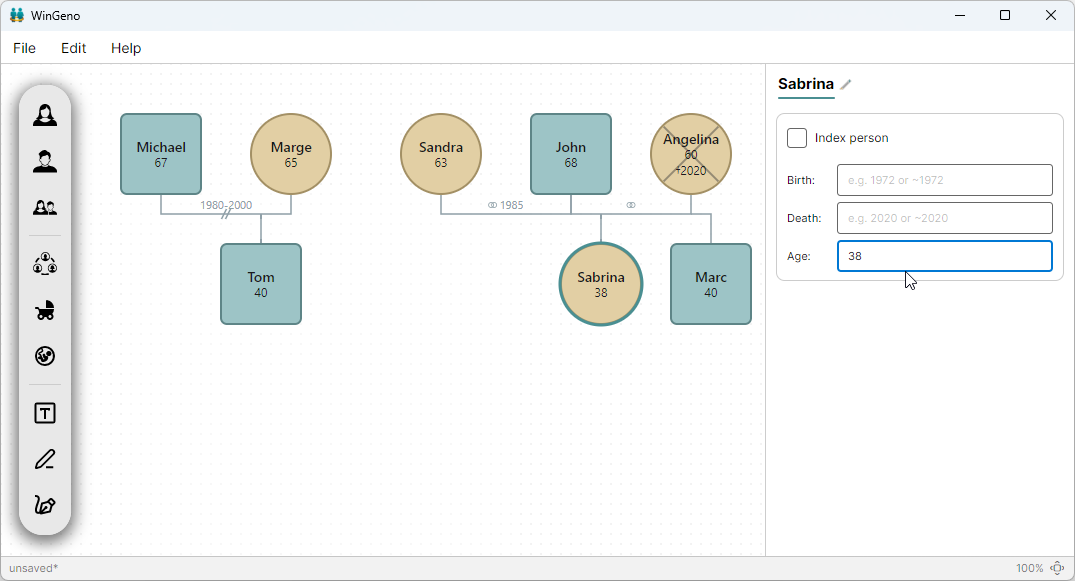
Schritt 8 — Sabrina und Tom verbinden
Strg+Klick Sabrina+Tom → Partnerverbindung → Zusammenlebend, Datum 2010.
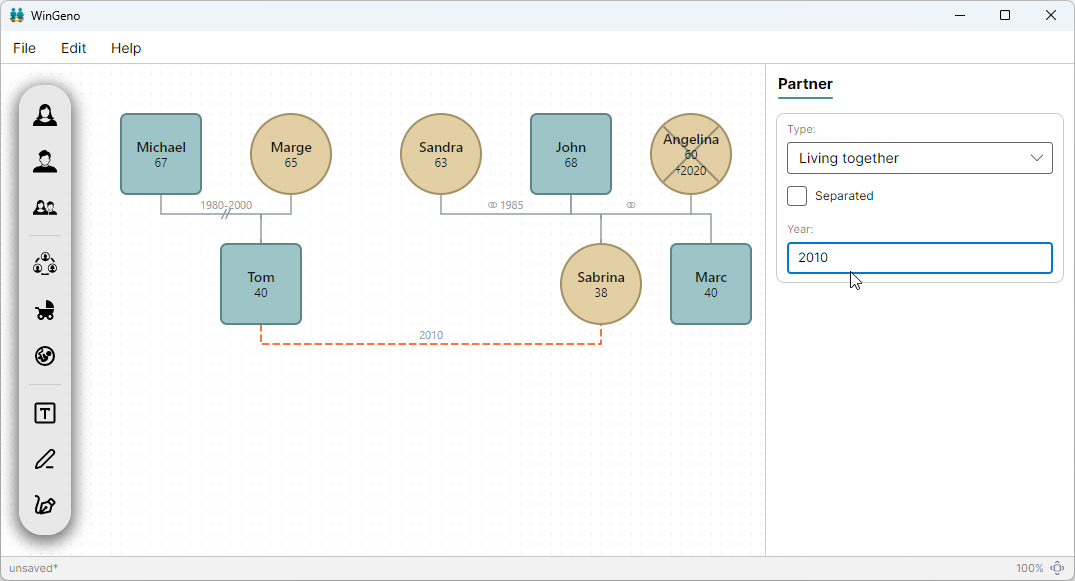
Schritt 9 — Lisa und Laurie als monozygote Zwillinge
Verbindungslinie Sabrina–Tom auswählen. Kind hinzufügen → Tochter für Lisa, dann für Laurie. Anschließend beide auswählen und Partnerverbindung → Monozygote Zwillinge klicken. Geburtsjahr 2012 für beide eingeben.
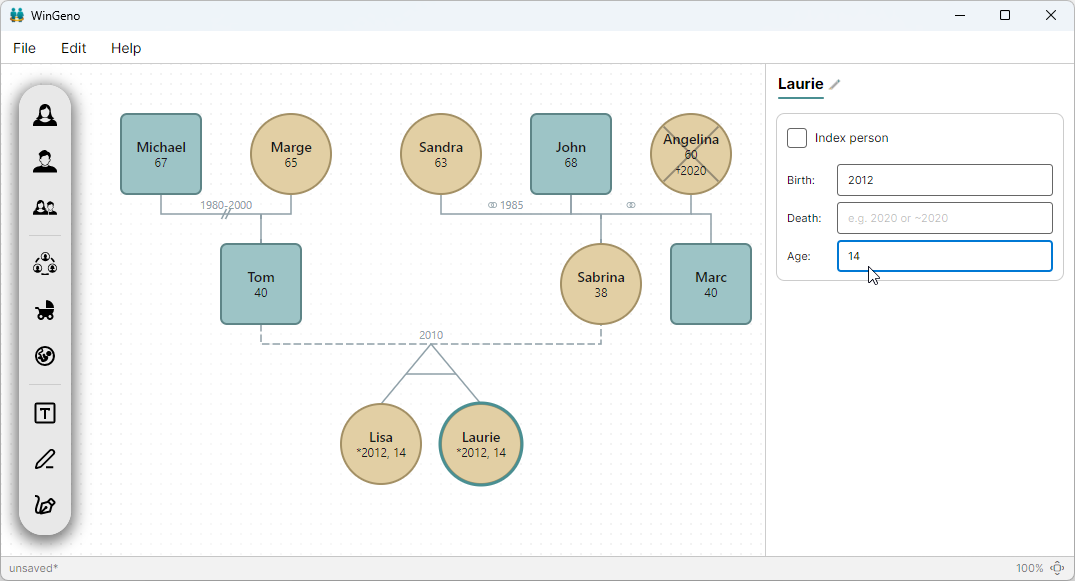
Schritt 10 — Indexperson markieren
Toms Symbol anklicken und Indexperson im Eigenschaftspanel aktivieren. Tom ist das Subjekt dieses Genogramms und wird mit einem markanten Rahmen hervorgehoben.
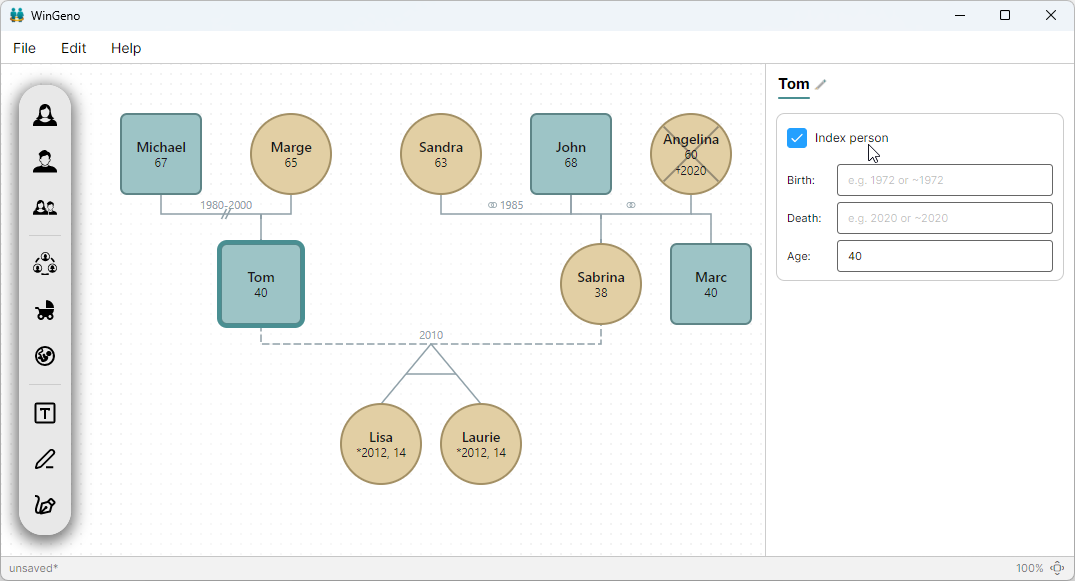
Schritt 11 — Speichern
Datei → Speichern unter verwenden, um das Genogramm als .geno-Datei zu speichern. Datei → Drucken für PDF oder Datei → Exportieren für PNG/JPG.
Problembericht
Laden Sie bitte zuerst die neueste Version von WinGeno von wingeno.app herunter und bestätigen Sie, dass das Problem weiterhin besteht.
Absturzprotokoll
Bei einem unerwarteten Fehler schreibt WinGeno automatisch eine lokale Protokolldatei auf Ihr Gerät. Es werden keine Patienten- oder Kundendaten protokolliert. Die Protokolldatei verlässt Ihr Gerät nie, es sei denn, Sie senden sie aktiv.
Wenn WinGeno beim nächsten Start erkennt, dass die vorherige Sitzung unerwartet beendet wurde, fragt es, ob Sie einen Bericht senden möchten. Ihr E-Mail-Client öffnet sich mit einer vorausgefüllten Nachricht — es wird nichts automatisch gesendet.
Die Protokolldatei finden Sie manuell unter:
- Windows:
%AppData%\WinGeno\crash.log - macOS:
~/Library/Application Support/WinGeno/crash.log - Linux:
~/.config/WinGeno/crash.log
Bericht manuell senden
Senden Sie einen Problembericht an support@wingeno.app und fügen Sie folgende Informationen bei:
- Betriebssystem — Name und Version (z. B. Windows 11 25H2, macOS 26.5.2, Ubuntu 26.04)
- WinGeno-Version — zu finden unter Hilfe → Info
- Beschreibung — genaue Schritte zur Reproduktion des Problems
- Protokolldatei — aktuelle
crash.logaus dem oben genannten Ordner (falls vorhanden) - Anhänge — Screenshots und/oder die
.geno-Datei, die das Problem auslöst (falls zutreffend)