Installation
Bienvenue dans WinGeno — un éditeur de génogrammes gratuit et respectueux de la vie privée, destiné aux travailleurs sociaux, thérapeutes familiaux et chercheurs.
Téléchargez le paquet pour votre plateforme sur wingeno.app.
- Windows : Exécutez
WinGenoSetup.exeet suivez l’assistant. L’extension.genoest enregistrée automatiquement. - Windows Portable : Extrayez
WinGenoSetup.zipet exécutez l’application. - macOS : Ouvrez
WinGenoSetup.dmget faites glisser WinGeno vers le dossier Applications. - Linux : Rendez
WinGeno.AppImageexécutable (chmod +x WinGeno.AppImage) et lancez-le directement. - Android : Installez
WinGeno.apk. Autorisez l’installation depuis des sources inconnues dans les paramètres de votre appareil si nécessaire.
Version navigateur
La version navigateur disponible sur try.wingeno.app fonctionne entièrement dans votre navigateur — rien n’est envoyé à un serveur et aucune installation n’est requise.
Limitations :
- Les fichiers ne sont pas enregistrés.
- Les fichiers récents ne sont pas conservés entre les sessions.
- L’export PDF et l’impression ne sont pas disponibles dans la version navigateur. Utilisez l’application de bureau pour obtenir un PDF.
Votre premier génogramme
Au démarrage de WinGeno, un canevas vide s’affiche. Suivez ces étapes pour créer un génogramme de base sur trois générations :
- Cliquez sur Masculin ou Féminin dans la barre d’outils pour placer la première personne sur le canevas.
- Placez une deuxième personne comme partenaire.
- Sélectionnez les deux personnes, puis cliquez sur Connexion de partenaire et choisissez un type de relation (p. ex. Marié/e).
- Les deux personnes doivent toujours être sélectionnées. Si ce n’est pas le cas, sélectionnez-les à nouveau. Cliquez ensuite sur Ajouter un enfant et choisissez Enfant masculin ou Enfant féminin.
- Cliquez sur une personne pour afficher ses champs dans le Panneau Propriétés — saisissez le nom, la date de naissance et d’autres informations.
- Enregistrez avec Fichier → Enregistrer (
Ctrl+S).
advertisement
Personnes, parents et connexions
| Bouton | Description |
|---|---|
| Masculin | Insère une personne masculine — affichée sous forme de carré. |
| Féminin | Insère une personne féminine — affichée sous forme de cercle. |
Personne index
Sélectionnez une personne et cochez Personne index dans le Panneau Propriétés pour la désigner comme sujet du génogramme. Une seule personne index est autorisée par génogramme.
Décédé/e
Saisissez une date de Décès dans le Panneau Propriétés pour marquer une personne comme décédée. Une croix diagonale (X) est tracée sur son symbole.
Parents
Sélectionnez une personne (l’enfant) et cliquez sur Ajouter des parents dans la barre d’outils (ou clic droit → Ajouter des parents). WinGeno crée une paire de parents au-dessus de la personne et dessine automatiquement la connexion familiale.
Connexions de partenaire
Ctrl+clic sur deux personnes pour les sélectionner, puis cliquez sur Connexion de partenaire dans la barre d’outils et choisissez un type. Vous pouvez aussi faire un clic droit sur une personne et choisir Connecter — cette personne est présélectionnée comme premier partenaire, il suffit alors de cliquer sur le second pour compléter la connexion.
| Relation | Visuel |
|---|---|
| Marié/e | Double trait horizontal entre les partenaires. |
| Divorcé/e | Double trait horizontal avec deux barres obliques. |
| Vie commune | Trait horizontal simple. |
| Consanguin/e | Double trait avec marqueur de consanguinité — pour les partenaires apparentés. |
Pour modifier une relation existante ou définir le flag Séparé/e, cliquez sur la ligne de connexion et modifiez le champ Relation dans le Panneau Propriétés.
Enfants et non-nés
Sélectionnez deux personnes, puis utilisez Ajouter un enfant ou Ajouter un non-né dans la barre d’outils, ou faites un clic droit sur une personne et choisissez l’option correspondante.
Enfants
| Bouton | Description |
|---|---|
| Biologique (Masculin / Féminin) | Enfant biologique standard du couple sélectionné. |
| Adopté/e | Enfant adopté — affiché avec un trait en pointillés. |
| Famille d’accueil | Enfant en famille d’accueil — affiché avec un trait pointé. |
Non-nés
| Bouton | Description |
|---|---|
| Grossesse | Grossesse — petit triangle. |
| Fausse couche | Perte spontanée — petit cercle plein. |
| Mort-né/e (Masculin / Féminin) | Enfant mort-né — petit symbole transparent avec X. |
| Avortement | Interruption volontaire — petit triangle avec X. |
Outils de dessin
| Outil | Description |
|---|---|
| Zone de texte | Ajoute une étiquette de texte libre n’importe où sur le canevas. Utilisez le Panneau Propriétés pour modifier le texte, la taille de police et l’alignement. |
| Ligne | Trace une ligne droite. Configurable en continu ou en pointillés, fine ou épaisse, avec ou sans flèche. |
| Main levée | Trace un chemin à main levée — utile pour surligner des zones ou ajouter des annotations informelles. |
advertisement
Formes
Cliquez sur un symbole pour afficher ses propriétés dans le Panneau Propriétés.
| Champ | Description |
|---|---|
| Nom | Texte libre — affiché sous le symbole de la personne sur le canevas. |
| Naissance | Date de naissance (date complète ou année seulement). |
| Décès | Date de décès. Quand elle est renseignée, la personne est affichée comme décédée. |
| Âge | Calculé à partir des dates de naissance/décès, ou saisi manuellement. |
| Personne index | Marque cette personne comme personne index (une seule par génogramme). |
Relations
Cliquez sur une ligne de connexion de partenaire ou d’enfant pour afficher ses propriétés.
| Champ | Description |
|---|---|
| Relation | Marié/e, Divorcé/e, Vie commune, Consanguin/e, Séparé/e. |
| Date | Date de l’événement (p. ex. mariage ou divorce). |
| Type d’enfant | Biologique, Adopté, Famille d’accueil, Grossesse, Fausse couche, Mort-né, Avortement. |
Textes et lignes
| Champ | Concerne | Description |
|---|---|---|
| Texte | Zone de texte | Le contenu textuel de la zone. |
| Taille de police | Zone de texte | Taille de police ajustable. |
| Alignement | Zone de texte | Gauche / Centre / Droite. |
| Type de ligne | Ligne | Continu ou pointillé. |
| Épaisseur | Ligne | Fine ou épaisse. |
| Largeur | Ligne | Largeur numérique en pixels. |
| Flèche en fin | Ligne | Ajoute une flèche à l’extrémité de la ligne. |
advertisement
Ouvrir et enregistrer
Les génogrammes sont stockés sous forme de fichiers .geno — le format natif de WinGeno.
- Fichier → Nouveau (
Ctrl+N) — nouveau canevas vide. Propose d’enregistrer les modifications non sauvegardées. - Fichier → Ouvrir (
Ctrl+O) — ouvre un fichier.genoexistant. - Fichier → Enregistrer (
Ctrl+S) — enregistre le fichier actuel ; déclenche Enregistrer sous s’il n’a pas encore été enregistré. - Fichier → Enregistrer sous (
Ctrl+Maj+S) — enregistre sous un nouveau nom ou emplacement.
Fichiers récents
Les fichiers ouverts récemment sont listés sous Fichier → Fichiers récents. Les fichiers déplacés ou supprimés sont retirés automatiquement de la liste.
Import WinGeno 1.x
WinGeno peut ouvrir les fichiers .geno des versions précédentes WinGeno 1.x. Utilisez Fichier → Ouvrir et sélectionnez votre fichier WinGeno 1.x. Après l’import, enregistrez le génogramme avec Fichier → Enregistrer sous sous un nouveau nom.
Exporter
Utilisez Fichier → Exporter pour exporter votre génogramme en image raster.
- PNG — sans perte, idéal pour les documents et présentations.
- JPG — fichier plus petit, adapté au partage par e-mail ou sur le Web.
Imprimer (en PDF)
Utilisez Fichier → Imprimer pour ouvrir le panneau de configuration PDF avec un aperçu en direct. WinGeno enregistre le génogramme en PDF et l’ouvre dans votre lecteur PDF pour impression.
Options du génogramme
| Option | Description |
|---|---|
| Ajuster à la page | Met le génogramme à l’échelle pour remplir la page. |
| Centrer sur la page | Centre le génogramme sans mise à l’échelle. |
| Noir et blanc | Rendu en noir et blanc. |
| Pied de page | Ajoute un pied de page avec le nom du fichier et la date. |
| Légende | Ajoute une zone de légende expliquant les symboles utilisés. |
Format et orientation
| Option | Description |
|---|---|
| Format de papier | A4, Letter, et autres. |
| Orientation | Portrait ou Paysage. |
| Marges (mm) | Marges Haut, Bas, Gauche et Droite en millimètres. |
Cliquez sur Enregistrer PDF pour choisir un emplacement et enregistrer le PDF.
advertisement
Édition de base
- Edition → Annuler (
Ctrl+Z) — annule la dernière modification. - Edition → Rétablir (
Ctrl+Y) — rétablit une modification annulée. - Edition → Couper (
Ctrl+X) — déplace les formes sélectionnées vers le presse-papiers. - Edition → Copier (
Ctrl+C) — copie les formes sélectionnées. - Edition → Coller (
Ctrl+V) — colle depuis le presse-papiers. - Edition → Supprimer (
Suppr) — supprime les formes sélectionnées.
Sélection
- Clic simple — sélectionne une forme.
- Ctrl + clic — ajoute ou retire une forme de la sélection actuelle.
- Glisser un rectangle — maintenez le bouton gauche appuyé sur une zone vide et faites glisser ; toutes les formes à l’intérieur du rectangle sont sélectionnées au relâchement.
- Edition → Tout sélectionner (
Ctrl+A) — sélectionne toutes les formes du canevas.
Menu contextuel
Faites un clic droit sur une personne ou une forme pour accéder aux actions rapides :
- Connecter — démarre une connexion depuis cette personne vers une autre.
- Ajouter un enfant masculin / Ajouter une enfant féminine — ajoute un enfant à la connexion de ce couple.
- Ajouter des parents — ajoute une paire de parents au-dessus de cette personne.
- Couper / Copier / Coller / Supprimer — actions presse-papiers et suppression.
Un clic droit sur le canevas vide affiche un menu minimal avec Coller uniquement.
Zoom et défilement
- Molette de la souris — zoom avant / arrière centré sur le curseur.
- Glisser avec le bouton du milieu — faire défiler le canevas.
- Glisser avec le bouton droit — faire défiler le canevas (alternative).
- Indicateur de zoom dans la barre d’état — cliquez pour réinitialiser le zoom à 100 %.
advertisement
Langue et apparence
Ouvrez Aide → Options → Général et sélectionnez une langue. L’effet est immédiat.
| Paramètre | Options | Remarques |
|---|---|---|
| Thème | Fluent Normal, Fluent Compact, Simple | Fluent Compact utilise des contrôles plus petits. Nécessite un redémarrage. |
| Schéma de couleurs | Clair, Sombre, Système | Système suit le paramètre OS. Pas de redémarrage nécessaire. |
Langues personnalisées
WinGeno charge ses textes d’interface à partir de fichiers .txt simples. Vous pouvez créer votre propre traduction ou corriger une traduction existante — aucune programmation requise. Cela fonctionne sur toutes les plateformes de bureau (Windows, macOS, Linux) ; pas disponible sur mobile.
Placez un fichier nommé translation.xx-XX.txt dans le dossier translations à côté de l’exécutable WinGeno (p. ex. translation.pt-PT.txt pour le portugais). WinGeno le détecte automatiquement au prochain démarrage et l’ajoute à la liste des langues.
Utilisez l’un des quatre fichiers intégrés comme point de départ — ils sont copiés dans le dossier translations lors de l’installation et contiennent toutes les clés avec leurs valeurs traduites. Chaque ligne suit le format CLÉ=Valeur ; les lignes commençant par ; sont des commentaires.
xx-XX) doit être un code de culture BCP 47 valide (p. ex. pt-PT, nl-NL, pl-PL) — sinon WinGeno ne la reconnaîtra pas.Automatisation
| Paramètre | Description |
|---|---|
| Enregistrement automatique à la fermeture | Enregistre le génogramme automatiquement à la fermeture de WinGeno. |
| Charger le dernier fichier automatiquement | Réouvre le dernier génogramme utilisé au démarrage de WinGeno. |
Canevas
| Paramètre | Description |
|---|---|
| Afficher la grille | Affiche une grille de points sur le canevas. |
| Aligner sur la grille | Aligne les formes sur le point de grille le plus proche lors du déplacement. |
| Formes en noir et blanc | Affiche toutes les formes en noir et blanc sur l’écran. |
| Position de la barre d’outils | Haut, Bas, Gauche ou Droite. |
| Position du panneau des propriétés | Gauche ou Droite. |
advertisement
Utiliser le génogramme dans d’autres applications
Une fois votre génogramme prêt, voici trois façons de l’utiliser en dehors de WinGeno :
-
Copier-coller dans les documents — sans fichier
Appuyez surCtrl+Apour tout sélectionner, puisCtrl+Cpour copier. Basculez vers Word, PowerPoint, LibreOffice ou toute autre application et appuyez surCtrl+V— le génogramme est collé comme image instantanément. -
Exporter en fichier image
Utilisez Fichier → Exporter pour enregistrer le génogramme en PNG ou JPG. Insérez-le ensuite dans n’importe quel document via la commande Insérer une image. -
Enregistrer en PDF
Utilisez Fichier → Imprimer pour enregistrer le génogramme en PDF. WinGeno l’ouvre automatiquement dans votre lecteur PDF.
Ctrl+A puis Ctrl+C, basculez vers Word et appuyez sur Ctrl+V. Votre génogramme apparaît instantanément.Symboles du génogramme
Référence rapide des symboles utilisés dans les génogrammes WinGeno.
Personnes
 Masculin
 Féminin
 Masculin
décédé
 Féminin
décédée
 Masculin
personne index
 Féminin
personne index
Relations
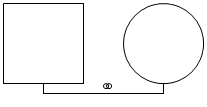 Marié/e
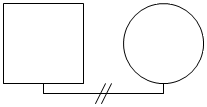 Divorcé/e
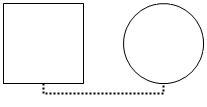 Vie commune
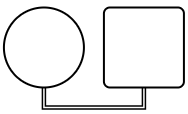 Consanguin/e
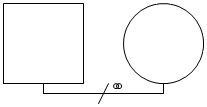 Marié/e
séparé/e
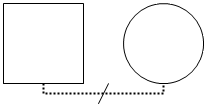 Vie commune
séparé/e
Enfants et grossesse
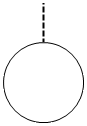 Enfant adopté
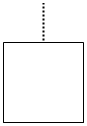 Famille d’accueil
 Grossesse
 Fausse couche
 Avortement
 Mort-né/e
Jumeaux
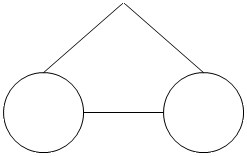 Monozygotes
(identiques)
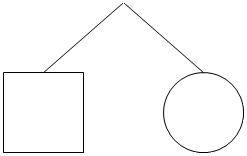 Dizygotes
(fraternes)
advertisement
Génogramme exemple
Cet exemple décrit pas à pas la construction d’un génogramme de trois générations. La famille se présente comme suit :
- Tom (40 ans) est le fils de Marge (65 ans) et Michael (67 ans), mariés en 1980 et divorcés en 2000.
- Sandra (63 ans) et John (68 ans) sont mariés depuis 1965. Auparavant, John était marié à Angelina (60 ans), décédée en 2020. John et Angelina ont eu deux enfants : Marc (40 ans) et Sabrina (38 ans).
- Sabrina et Tom vivent ensemble depuis 2010. En 2012, leurs filles jumelles monozygotes Lisa et Laurie sont nées.
Étape 1 — Placer Marge et Michael
Cliquez sur Féminin et placez Marge sur le canevas. Cliquez sur Masculin et placez Michael. Sélectionnez chaque symbole et saisissez leurs noms et années de naissance dans le Panneau Propriétés.
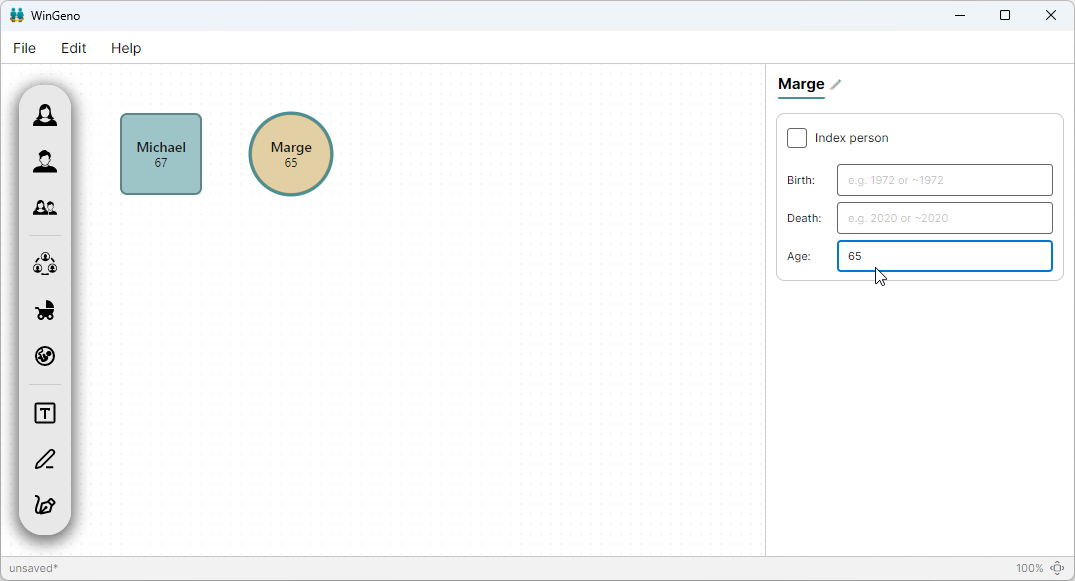
Étape 2 — Connecter Marge et Michael
Les deux symboles doivent être sélectionnés. La relation peut ensuite être définie via le Menu contextuel ou la Barre d’outils.
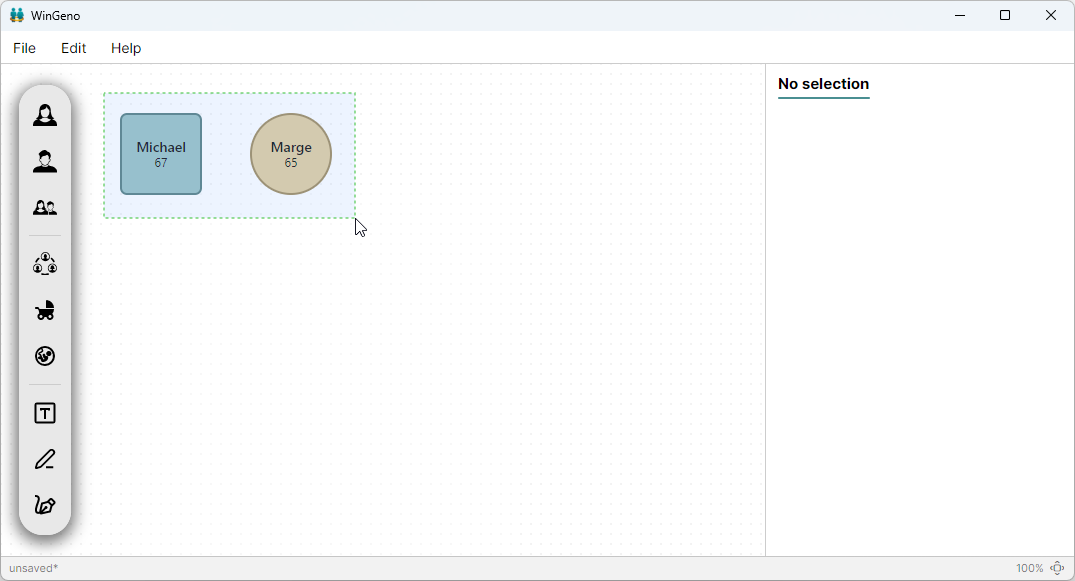
Étape 3 — Saisir la période de mariage
Sélectionnez la ligne de connexion Marge–Michael et saisissez 1980–2000 dans le champ Date.
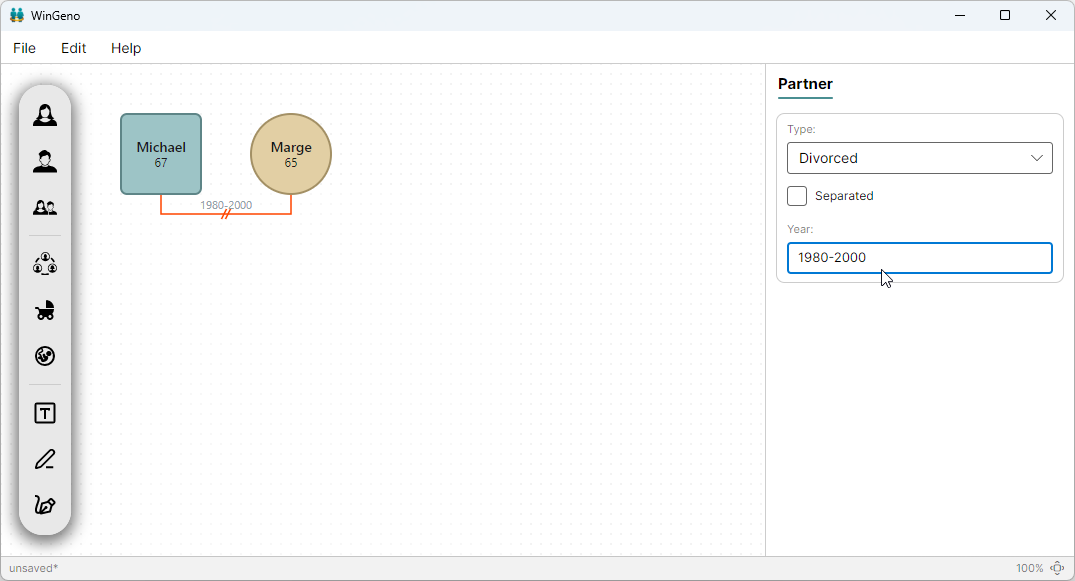
Étape 4 — Ajouter Tom comme fils
Sélectionnez la ligne de connexion Marge–Michael. Cliquez sur Ajouter un enfant → Enfant masculin (Biologique). Sélectionnez le symbole de Tom et saisissez son nom et son année de naissance.
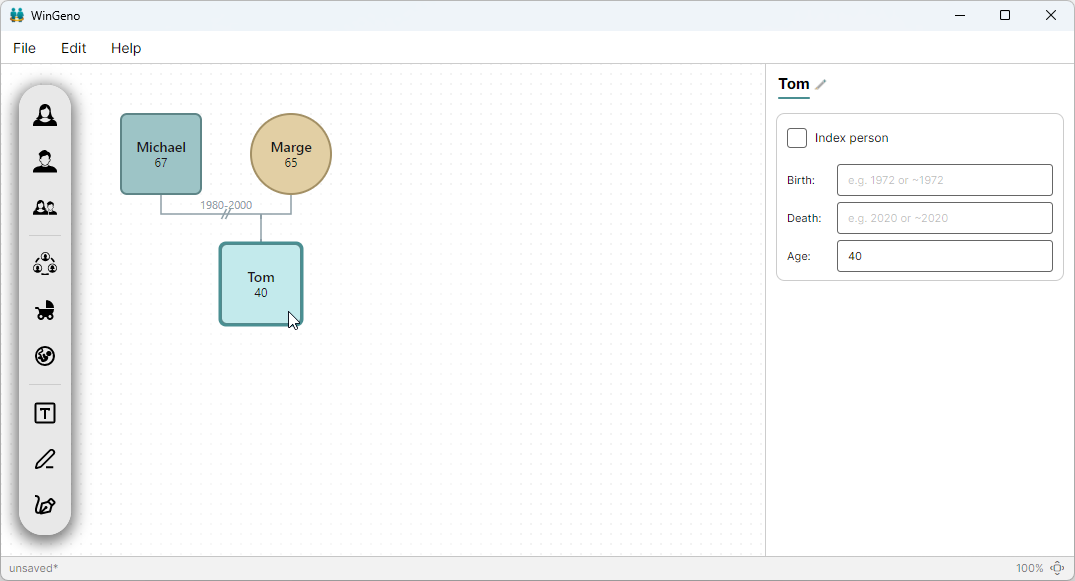
Étape 5 — Placer Sandra, John et Angelina
Placez les symboles et saisissez leurs informations. Marquez Angelina comme décédée (saisissez son année de décès).
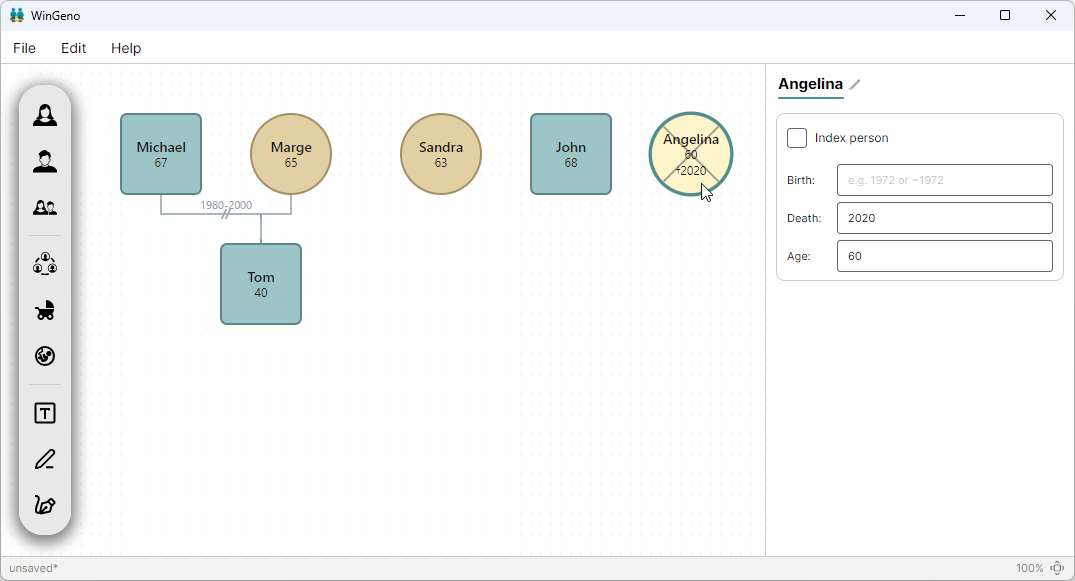
Étape 6 — Connecter les couples
Ctrl+clic Sandra+John → Connexion de partenaire → Marié/e, date 1985. Ctrl+clic Angelina+John → Marié/e.
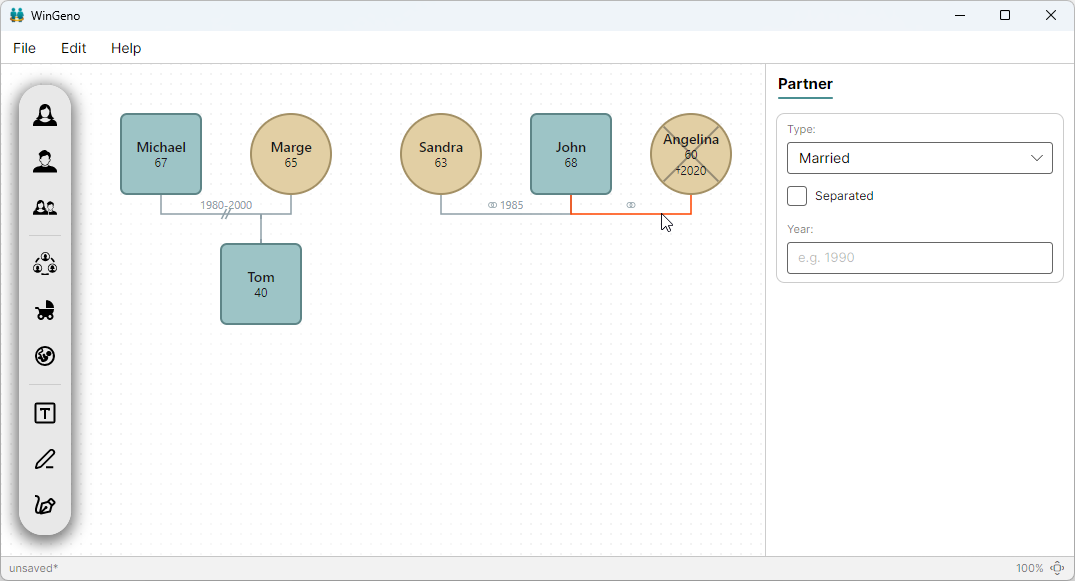
Étape 7 — Ajouter Marc et Sabrina comme enfants d’Angelina et John
Sélectionnez la ligne Angelina–John. Cliquez sur Ajouter un enfant → Enfant masculin pour Marc et Enfant féminin pour Sabrina.
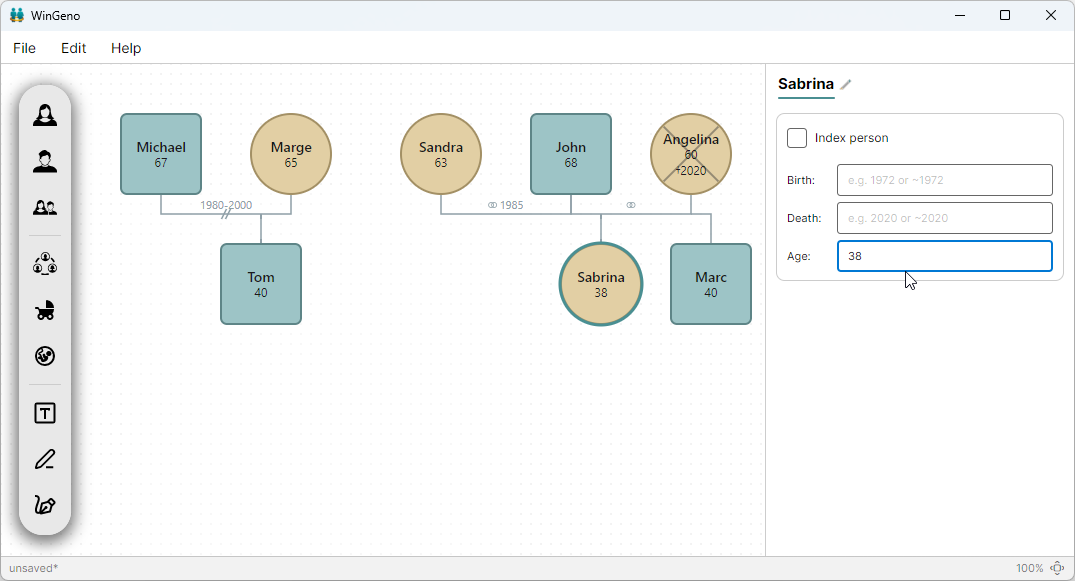
Étape 8 — Connecter Sabrina et Tom
Ctrl+clic Sabrina+Tom → Connexion de partenaire → Vie commune, date 2010.
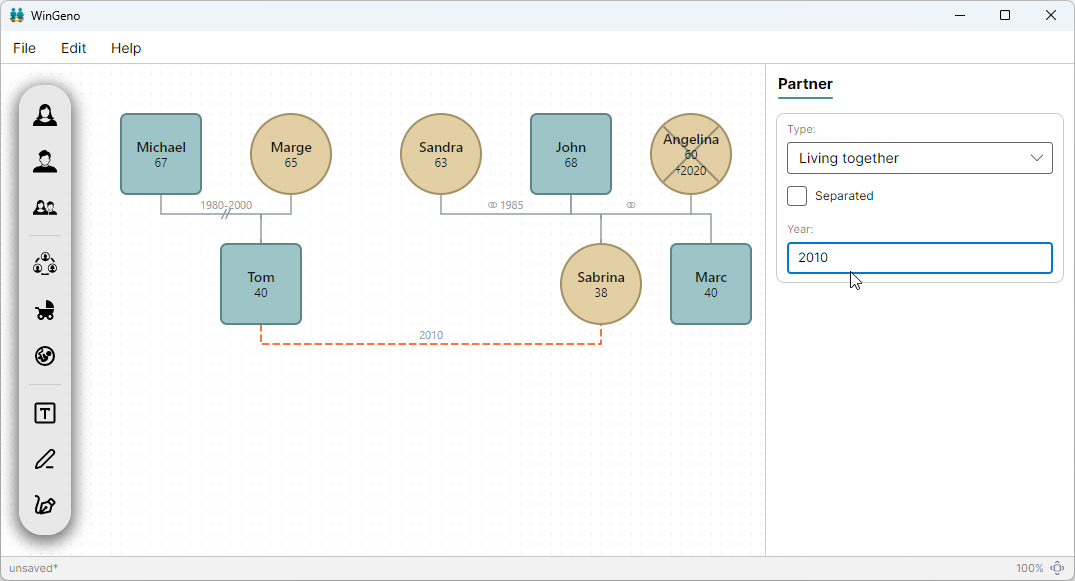
Étape 9 — Ajouter Lisa et Laurie comme jumelles monozygotes
Sélectionnez la ligne Sabrina–Tom. Ajoutez Lisa et Laurie comme filles. Ensuite Ctrl+clic sur toutes les deux et cliquez sur Connexion de partenaire → Jumeaux monozygotes. Année de naissance 2012.
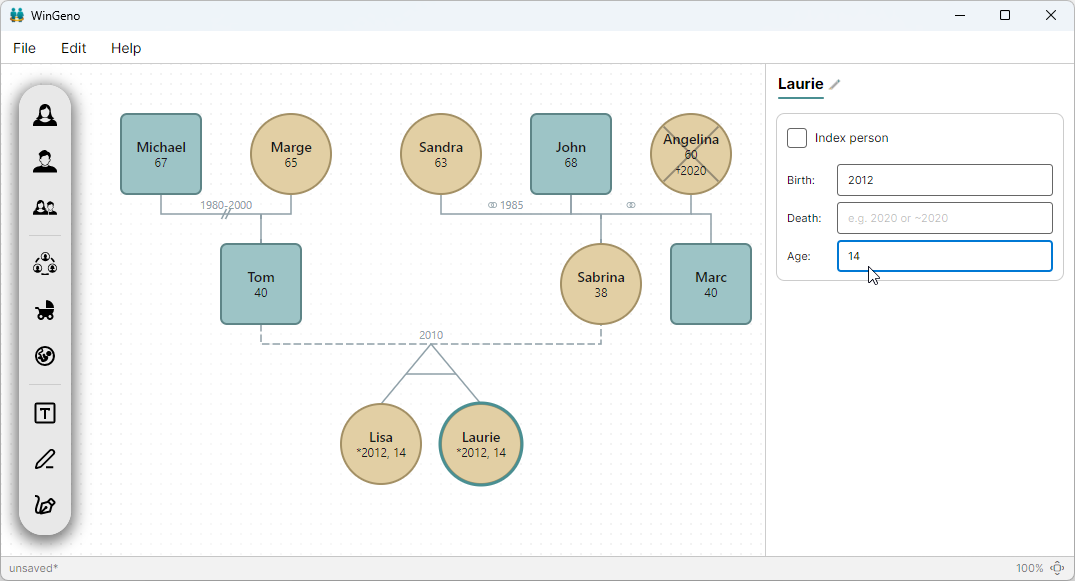
Étape 10 — Marquer la personne index
Cliquez sur le symbole de Tom et cochez Personne index dans le Panneau Propriétés.
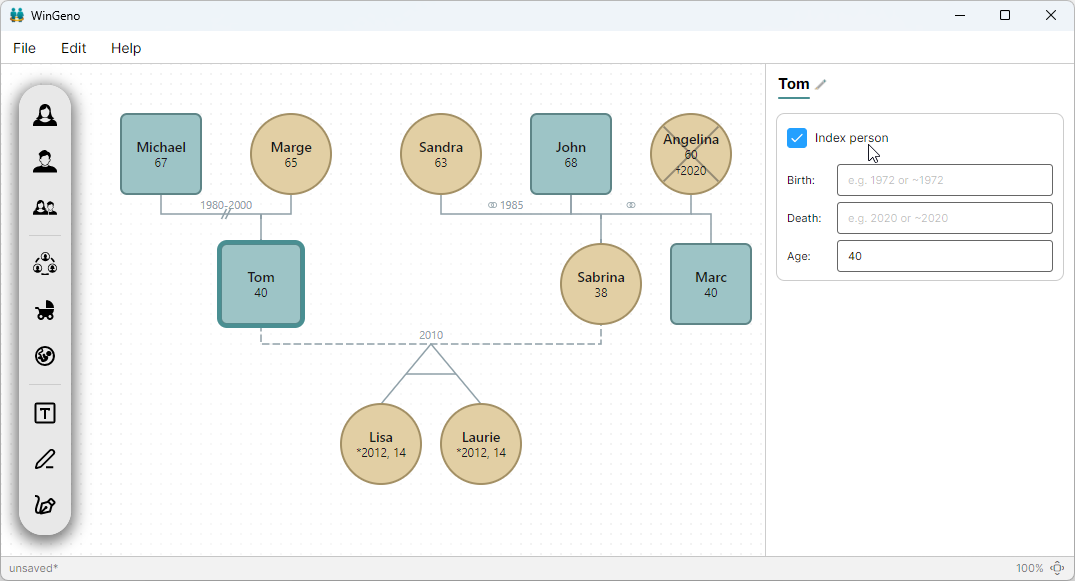
Étape 11 — Enregistrer
Utilisez Fichier → Enregistrer sous pour enregistrer le génogramme en fichier .geno. Utilisez Fichier → Imprimer pour enregistrer en PDF ou Fichier → Exporter pour PNG/JPG.
Rapport de problème
Téléchargez d’abord la dernière version de WinGeno depuis wingeno.app et confirmez que le problème persiste avant de le signaler.
Journal de plantage
Si WinGeno rencontre une erreur inattendue, il écrit automatiquement un fichier journal local sur votre appareil. Aucune information sur les patients ou clients n’est jamais enregistrée. Le fichier journal ne quitte jamais votre appareil à moins que vous ne choisissiez activement de l’envoyer.
Lorsque WinGeno détecte que la session précédente s’est terminée de manière inattendue, il vous demandera au prochain démarrage si vous souhaitez envoyer un rapport. Votre client de messagerie s’ouvrira avec un message prérempli — rien n’est envoyé automatiquement.
Vous pouvez également trouver le fichier journal manuellement :
- Windows :
%AppData%\WinGeno\crash.log - macOS :
~/Library/Application Support/WinGeno/crash.log - Linux :
~/.config/WinGeno/crash.log
Envoyer un rapport manuellement
Lors de l’envoi d’un rapport de problème à support@wingeno.app, incluez les informations suivantes :
- Système d’exploitation — nom et version (p. ex. Windows 11 25H2, macOS 26.5.2, Ubuntu 26.04)
- Version de WinGeno — affichée dans Aide → À propos
- Description — étapes exactes pour reproduire le problème
- Fichier journal — joignez le
crash.logle plus récent du dossier indiqué (si présent) - Pièces jointes — captures d’écran et/ou le fichier
.genoqui déclenche le problème (si applicable)